
Você sabia que o Google pode simplesmente ignorar o seu conteúdo se você não configurar o SEO corretamente?
Não adianta ter um texto incrível, com informações valiosas, se a configuração de SEO estiver errada. Tudo precisa estar em perfeita harmonia para o tão desejado clique acontecer.
Se você tem um blog no WordPress, provavelmente já conhece (ou deveria conhecer) o Yoast SEO, um dos plugins mais famosos do mundo para otimização de sites.
Mas hoje, nós da Backlinks por Assinatura vamos te ensinar o verdadeiro “pulo do gato”: como automatizar o seu SEO para ganhar tempo e produtividade.
Neste artigo, você vai aprender a automatizar o Page Title (Título da Página) e a Meta Description (Meta Descrição) para que eles sejam gerados automaticamente a partir do título H1 e do primeiro parágrafo do seu texto.
Tudo isso no piloto automático, sem precisar digitar nenhuma letra a mais!
Prefere assistir em vídeo? Confira o tutorial completo que preparamos em nosso canal:
Colocando o Yoast SEO no Piloto Automático
A ideia aqui é simples e direta. Vamos configurar o Yoast para que, em todos os seus novos posts, ele puxe as informações cruciais do próprio corpo do texto.
Siga o tutorial abaixo:
- Passo 1: Instalação e Ativação do Plugin
- Se você ainda não tem o Yoast instalado, o processo é bem rápido:No painel lateral esquerdo do seu WordPress, vá em Plugins > Adicionar Novo.Na barra de pesquisa, digite “Yoast SEO”.
- Clique em Instalar Agora e, em seguida, clique em Ativar.
Nota: Se você já tem o plugin instalado, certifique-se de mantê-lo sempre atualizado para garantir o melhor funcionamento.
- Passo 2: Acessando as Configurações de Posts
- Com o plugin ativado, um novo item chamado “Yoast SEO” (ou apenas “SEO”) aparecerá na sua barra lateral esquerda do WordPress.Clique em SEO e depois vá em Configurações.
- No menu de configurações, procure pela seção de Tipos de Conteúdo (ou Content Types) e clique em Posts.
- Passo 3: Limpando e Ajustando os Campos
- Ao entrar na área de “Posts”, role a página até encontrar dois campos muito importantes: Título SEO (Page Title) e Meta descrição (Meta description). Apague tudo o que estiver preenchido nesses dois campos. Vamos começar do zero.
- No campo “Título SEO”: Adicione a variável Título (ou Title). Ao fazer isso, o Yoast entenderá que deve pegar automaticamente o seu título principal (o famoso H1) e usá-lo como o título que vai aparecer no Google.
- No campo “Meta descrição”: Adicione a variável Resumo (ou Excerpt). Com esse parâmetro, o Yoast vai puxar automaticamente o primeiro parágrafo do seu artigo para usar como a descrição do link nas buscas do Google.
- Passo 4: Salvando a Automação
- Depois de inserir as variáveis corretas, basta clicar em Salvar Alterações. Pronto! A mágica já está feita.
Como isso funciona na prática?
A partir de agora, toda vez que você for em “Adicionar Novo Post” e escrever o seu artigo, o título H1 que você definir já vai direto para o Page Title, e o primeiro parágrafo do seu texto vai preencher a Meta Description automaticamente, sem que você precise rolar a página até o box do Yoast para preencher tudo manualmente, por isso procure fazer uma boa descrição neste parágrafo!
Atenção: Se em algum artigo específico você quiser fazer um título ou descrição diferente do padrão, não tem problema!
Você pode ir até o box do Yoast no final da página do post e digitar o que quiser. O Yoast sempre dará prioridade para a sua edição manual.

Uma boa dica para os próximos artigos
Já que a sua Meta Description agora será puxada automaticamente do primeiro parágrafo do seu texto, existe uma regra fundamental que você não pode esquecer:
O seu primeiro parágrafo não deve ultrapassar 160 caracteres!
O Google exige, no máximo, entre 155 e 160 caracteres nos resultados de busca. Se o seu primeiro parágrafo for muito longo, o Google vai cortar o seu texto no meio (colocando reticências “…”), e a frase pode acabar perdendo o sentido para quem está lendo.
Portanto, seja estratégico: crie um primeiro parágrafo direto, persuasivo e com no máximo 155 caracteres. Assim, ele funcionará perfeitamente tanto como a introdução do seu post quanto como a isca perfeita (Meta Descrição) para atrair cliques no Google!
Configuração Avançada do Yoast SEO: O Próximo Nível do seu Blog
Se você acompanhou até agora, já sabe como colocar as configurações básicas do seu Yoast SEO no “piloto automático”, automatizando seus Títulos e Meta Descrições.
Mas e agora? O que fazer para extrair o máximo de poder desse plugin incrível?
Daqui pra frente, nós da Backlinks por Assinatura vamos te guiar pelas configurações avançadas do Yoast SEO. Vamos manter a mesma pegada simples e direta, mostrando passo a passo como você pode deixar o seu blog WordPress ainda mais irresistível para o Google.
Preparado para subir de nível? Vamos lá!
1. O Segredo das “Luzes de Trânsito” (E por que não ficar obcecado)
Quando você edita um post usando o Yoast, ele te dá um feedback visual usando luzes de trânsito: Vermelho (ruim), Laranja (médio) e Verde (excelente). Ele analisa duas coisas: o SEO e a Legibilidade.
O primeiro passo avançado é saber como usar a Palavra-chave em foco (Focus Keyword).
- No final do seu post, no box do Yoast, encontre o campo “Palavra-chave em foco”.
- Digite o termo principal que você quer que as pessoas pesquisem no Google para encontrar seu texto (ex: receita de bolo de cenoura).
- O Yoast vai analisar seu texto e acender as luzinhas indicando onde você pode melhorar (se a palavra-chave está no título, no primeiro parágrafo, etc.).
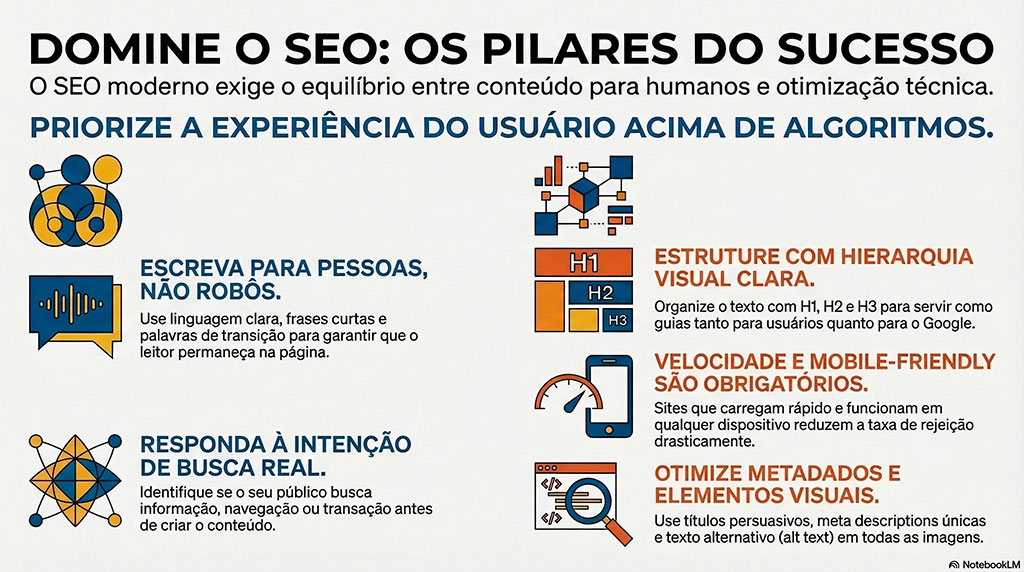
A Dica Avançada: Não fique obcecado em deixar absolutamente todas as luzes verdes! Se você forçar a barra e repetir a palavra-chave a cada duas frases só para o Yoast ficar feliz, seu texto vai ficar robótico e chato de ler. O Google prioriza a experiência do usuário, então escreva para pessoas primeiro, e para os buscadores depois. Uma luz laranja em legibilidade, mas com um texto natural e envolvente, vale muito mais!
2. Limpando o Lixo: Evitando Conteúdo Duplicado nas Tags
Você sabia que toda vez que você cria uma “Tag” (aquela etiqueta de marcação) no WordPress, ele cria uma página inteira nova no seu site só para agrupar essa Tag?
Se você usa dezenas de tags em um único artigo (como se fossem hashtags do Instagram), você está criando um monte de páginas vazias ou repetidas. O Google odeia isso. Isso dilui a autoridade do seu site e gera o temido “conteúdo duplicado”.
Vamos resolver isso com o Yoast:
Passo a Passo:
- No menu lateral esquerdo do WordPress, vá em Yoast SEO > Configurações.
- Desça até a seção Taxonomias (ou Taxonomies) e clique em Tags.
- Encontre a opção que diz: “Mostrar Tags nos resultados de pesquisa?” (Show Tags in search results?).
- Mude a chavinha para Não.
- Clique em Salvar Alterações.
Com esse simples passo, você diz ao Google: “Ei, não perca tempo lendo minhas páginas de tags, foque apenas nos meus artigos de verdade!”. Isso limpa a estrutura do seu site e melhora sua pontuação de SEO.
3. O Mapa do Tesouro: Conferindo o seu XML Sitemap
Para o Google mostrar o seu site nas pesquisas, os “robôs” dele precisam primeiro conseguir navegar pelas suas páginas. O XML Sitemap é literalmente um “mapa do tesouro” que o Yoast cria automaticamente, listando todos os links do seu site e entregando de bandeja para o Google.
A boa notícia é que o Yoast já faz isso sozinho, mas é bom sabermos onde ele fica para garantir que está ativo.
Passo a Passo:
- Vá em Yoast SEO > Configurações.
- Na aba Geral, desça até encontrar Recursos do site (Site features).
- Procure por Sitemaps XML e certifique-se de que a chave está ativada (Ligado).
- Se você clicar em “Ver o sitemap em XML”, ele abrirá uma nova aba mostrando uma lista de links.
Dica: Copie o link dessa página do Sitemap (geralmente termina em sitemap_index.xml) e envie lá no seu painel do Google Search Console. Assim, você garante que o Google vai ler suas postagens novas muito mais rápido!

4. Otimizando Imagens para SEO
Você adicionou imagens legais no seu post? Ótimo! Mas o Google não tem olhos; ele não sabe o que tem na foto a menos que você conte a ele.
Ao enviar uma imagem para o WordPress, sempre preencha o campo Texto Alternativo (Alt Text). Descreva o que está na imagem e, se fizer sentido no contexto, inclua a sua palavra-chave. O Yoast adora isso, o Google também, e isso ainda ajuda o seu site a aparecer no “Google Imagens”!
Pronto! Ao unir a automação básica do artigo anterior com esses ajustes finos e avançados de hoje, seu site estará operando com uma estrutura de SEO de ponta.
Lembre-se: SEO é um trabalho de formiguinha, mas com as ferramentas certas configuradas do jeito certo, metade do caminho já está andado.
Gostou dessa dica de automação? Ser profissional e produtivo no SEO não precisa ser uma dor de cabeça. Aplique essa configuração hoje mesmo no seu blog e ganhe tempo na sua produção de conteúdo.
Para mais estratégias avançadas de SEO e autoridade para o seu site, continue acompanhando o blog da Backlinks por Assinatura. Vamos ficando por aqui, e até o próximo post!